当前redis版本:3.2.100
通常情况下我们可以通过 redis-server.exe 和配置文件启动redis服务 :
redis-server.exe redis.windows.conf另外开启一个命令行窗口 redis-cli.exe 即可做一些简单的操作命令行
但如果我们关闭控制台,那么Redis服务也跟随着一起关闭了,想使用的时候又得执行命令重新开启动redis 服务,是非常低效又麻烦的。
在Windows中有个本地服务的概念,我们的目标就是将Redis注册成这里面的一个服务,然后就可以不受控制台退出的影响了。
1、注册为本地服务
1.1、进入redis安装目录

1.2、输入命令:redis-server.exe –service-install redis.windows.conf

从图中看到已成功授权并且注册成功,接下来,我们到windows服务(右键单击windows菜单-》计算机管理-》服务和应用程序-》服务)中去看一下是否有redis服务:
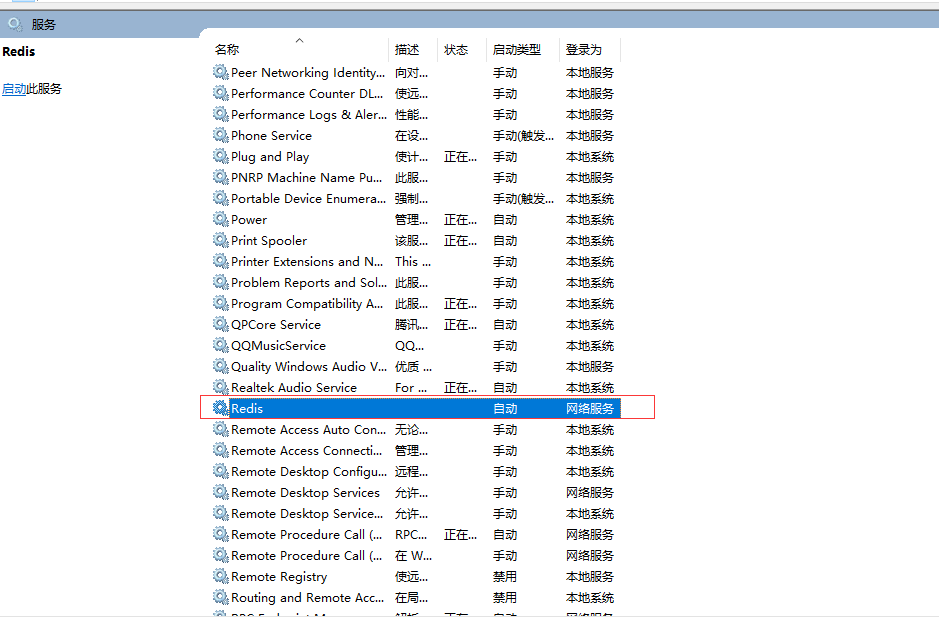
我们能够发现计算机中已经有非常多的服务了,并且Redis也在其中,说明我们真的注册成功了。此时我们用客户端连接是不行的,因为还没有启动。
2、开启Redis服务
方法一:选中Redis项右击-》启动
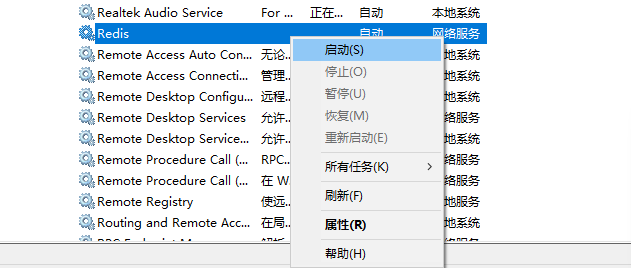
方法二:redis-server –service-start

开启成功后,可以看到Redis项状态变为 正在运行,如下图:

到这里,我们就可以用 redis-cli 成功连接redis服务了。
3、命令整理
- 注册服务
- redis-server –service-install redis.windows.conf
- 删除服务
- redis-server –service-uninstall
- 开启服务
- redis-server –service-start
- 停止服务
- redis-server –service-stop
4、创建多个Redis实例
4.1:复制一份redis.windows.conf 配置文件,改名为 redis.windows10001.conf

4.2:更改 redis.windows10001.conf 配置文件的信息
端口号 port 为 10001
其他先不作说明
4.3:注册为windows服务
redis-server.exe –service-install redis.windows10001.conf –service-name redis10001 –port 10001

从windows服务中可以看到,有两个redis服务,刚才注册的是redis10001,服务还未开启,如下图所示: